Installation de Unity
Création d’un compte
La première chose qu’il vous faudra faire, c’est vous créer un compte.
C’est obligatoire pour travailler avec Unity. Pour ça rendez-vous sur le site web de Unity
Une fois sur le site cliquez sur l’icone de portrait en haut à droite
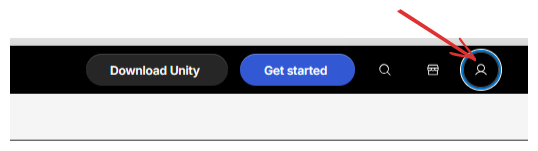
Ensuite, suivez les instructions.
Unity Hub
La deuxième étapes va être de télécharger Unity.
Pour ça, cliquez sur “Download Unity”, le bouton se trouve à coté de l’icône portrait qui maintenant devrait être remplacer par vos initiales ou votre avatar.
Choisissez la version qui convient à l’OS que vous utilisez.
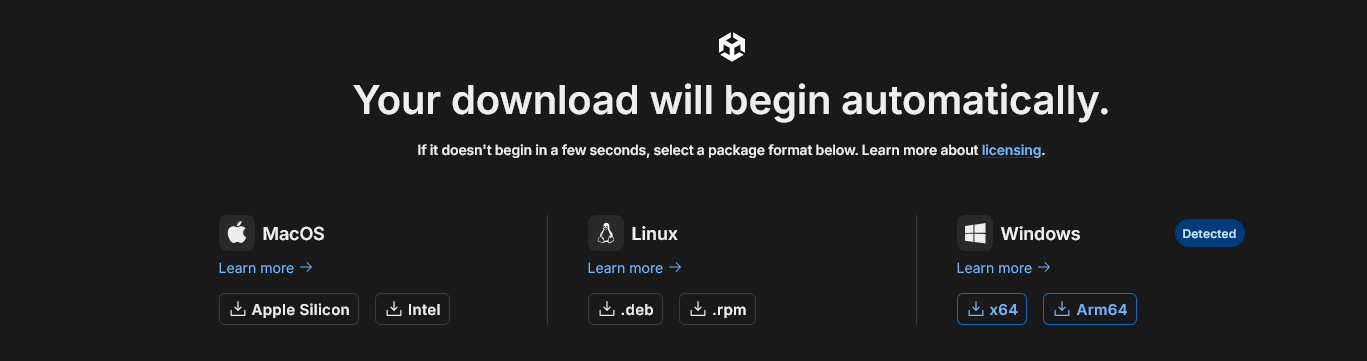
Ce n’est pas exactement Unity que vous allez télécharger, mais Unity Hub.
Unity connait des évolutions régulières et donc a beaucoup de versions différentes. Pour vous aider à traquer ces différentes versions, Unity propose un outil, Unity Hub.
Téléchargez et installez donc Unity Hub,
Ensuite lancez le programme et connectez vous (car vous ne pouvez pas l’utilisez si vous n’êtes pas connecté.)
Installez une version de Unity
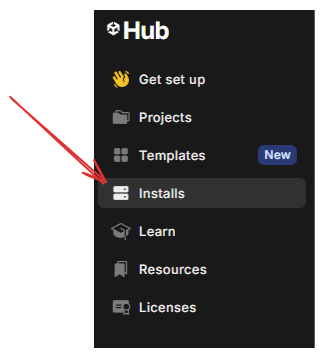
Vous avez un menu sur votre gauche, cliquez sur “Installs”
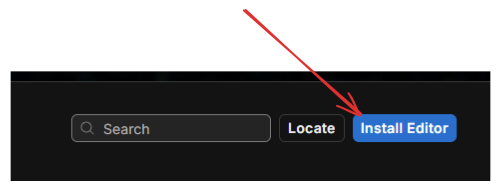
Ensuite cliquez sur “Install Editor” à droite de la fenêtre
Le programme va vous proposez les “Official releases”, les “Pre-releases” et la section “Archive”.
Ce qui nous intéressent pour le moment c’est les releases officielles.
Si un jour vous voulez expérimenter une feature à venir, vous irez dans “Pre-release pour télécharger une version alpha ou béta.
Et si vous avez besoin de travaillez sur un jeu qui est développé avec une ancienne version de Unity, c’est dans “Archive” qu’il faudra vous rendre.
Type de versions
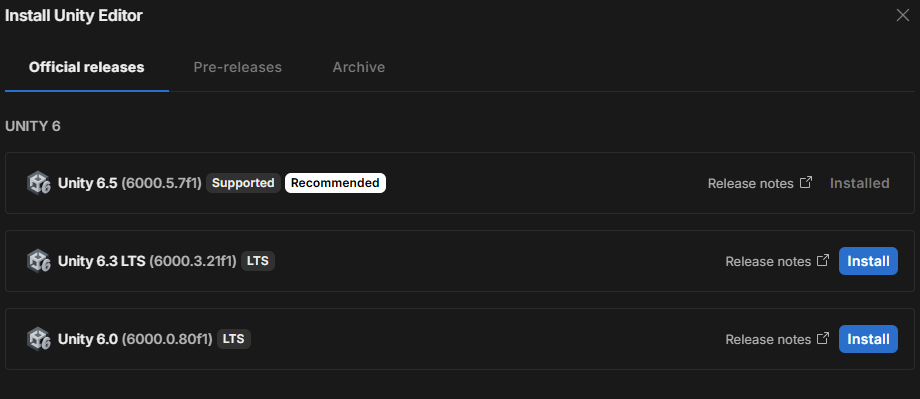
Tech Stream
Les versions les plus récentes, les Tech Stream, sont des versions qui contiennent les dernières features ajoutées à Unity.
Ces versions sont stables, mais encore jeune, donc on est pas à l’abri de petit soucis requérant le support de Unity.
Long Term Support
Les versions versions LTS, ou Long Term Support, sont des versions plus anciennes de Unity, et donc plus stables. Elles ont eu le temps de faire leurs maladies. Cependant elle ne contiendront pas forcément les dernières features ajoutées.
Le choix d’une version ou d’une autre dépendra de vos besoins. C’est souvent la présence de features contenue uniquement dans une Tech Stream qui sera déterminante.
Dans le cadre de notre cours nous allons prendre la dernière version Tech Stream.
Cliquez donc sur le bouton “Install” correspondant.
Ajout de modules
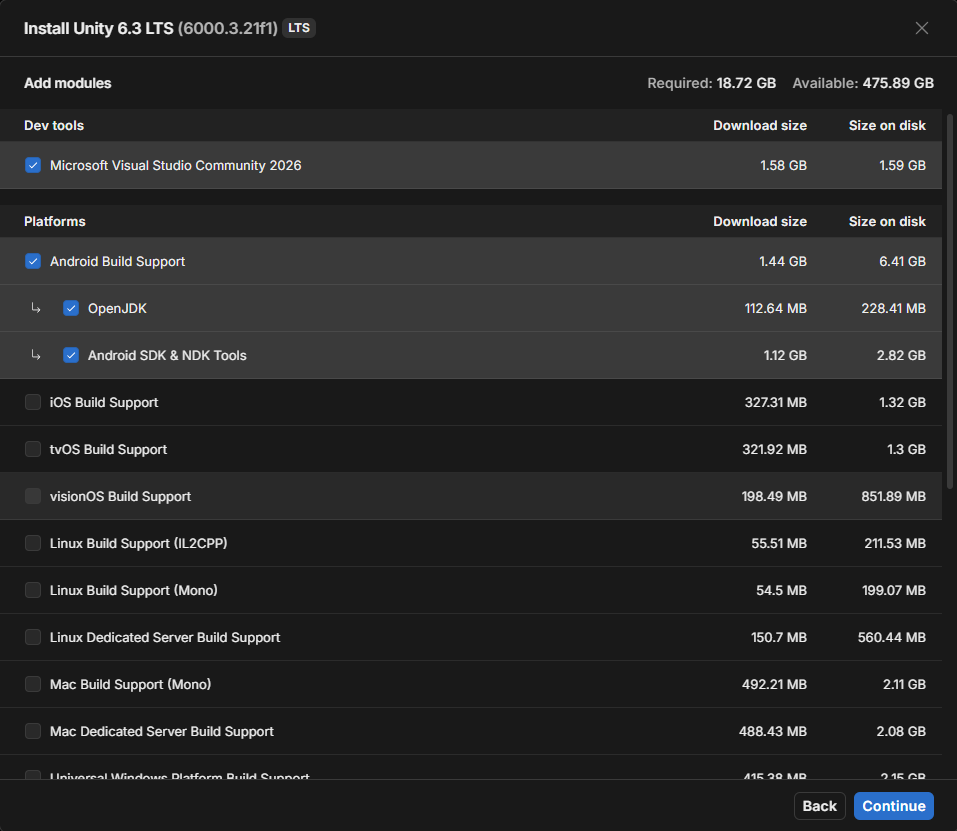
Unity va vous proposer d’ajouter des modules. Ces modules ajoutent des outils de développement, des supports de plateformes, des supports de langage ou encore la documentation.
Cette décisions n’est pas irrévocables, vous pourrez ajoutez des modules plus tard à votre installation. À vous de voir ce que vous avez besoin.
En fonction de ce que vous choisissez comme modules vous aurez des “terms and conditions” à approuver en cliquant sur “Continue”.
Une fois que vous les avez approuvées, il n’y a plus qu’à installer.
Evidemment si vous n’avez pas ajoutez de module requérant votre approbation, vous pouvez directement installer la version de Unity (le bouton “Continue” devient alors “Install”).